
Sur evoliz, vous avez la possibilité d'envoyer toutes les factures, acomptes et avoirs créés depuis le logiciel directement sur le portail Chorus Pro. L'import et l'envoi sont facilités et centralisés sur evoliz !
- Prérequis
- Envoyer votre document
- Les particularités de Chorus Pro
- Suivre les statuts d'avancement de votre document
Prérequis
Chorus Pro est une plateforme centralisée pour émettre les factures à destination des administrations publiques (État, collectivité locale, établissement public, etc.). Depuis le 1er janvier 2020, toutes les entreprises françaises ont l'obligation de transmettre leurs factures, avoirs ou acomptes par le portail Chorus Pro dès qu'elles établissent des documents pour : des mairies, ministères, CCAS, départements, etc.
Pour commencer l’envoi d’une facture (acomptes, avoirs), vous devez connecter votre compte Chorus Pro avec evoliz. Pour effectuer cette étape, rendez-vous ici !
Envoyer votre document
Maintenant que votre compte est connecté, vous pouvez émettre votre document et l'envoyer à votre client de l'Administration publique.
Étape 1
Rendez-vous sur le document concerné.
Étape 2
Cliquez sur l’icône Chorus Pro dédié et/ou sur le menu déroulant en sélectionnant Envoyer à Chorus Pro en haut à droite de la fenêtre. (Si vous rencontrez un problème, rendez-vous plus bas !)
Étape 3
Sur la page suivante, vous pourrez ou devrez :
- vérifier que la structure indiquée correspond bien au client à qui est destinée la facture
- choisir un service particulier dans l'Administration publique (facilitez votre recherche en saisissant les premières lettres du service souhaité)
- renseigner un numéro d'engagement si nécessaire (cf Les particularités de Chorus Pro)
- ajoutez les pièces jointes nécessaires à votre dossier
- effectuer votre envoi final en cliquant sur Envoyer le document
⚠️ Ça ne se passe pas comme prévu ?
Chorus Pro n'apparaît pas dans le menu déroulant / l’icône disponible n'est pas celui de Chorus Pro mais une enveloppe.
Cas 1
Votre compte Chorus Pro n'est pas connecté sur evoliz. Reportez-vous à l'étape connexion.
Cas 2
Pour avoir accès à l’envoi par Chorus Pro, le client à qui est adressée la facture doit être catégorisé comme Administration publique à sa création ou lors d’une modification de sa fiche (disponible dans le champ Type).
Les numéros de Siret et de TVA intracommunautaire doivent être correctement renseignés.
Pour aller plus loin, consultez les Particularités de Chorus Pro ici !
Les particularités de Chorus Pro
Pour connaître le numéro de Siret ou le numéro de TVA de votre client de l'Administration publique, vous pouvez en savoir plus ici ! Vous avez également la possibilité de savoir si l'administration à laquelle vous souhaitez envoyer une facture est bien active sur Chorus Pro ou non. Pour cela, rendez-vous sur la ligne de l'administration recherchée, cliquez sur le + à gauche, et vérifiez le statut "Structure active".
Champs obligatoires : lors de l'étape finale d'envoi du document, les champs service et numéro d'engagement peuvent être obligatoires ou non. Cela dépend de l'Administration publique à qui vous vous adressez. Cette notion est directement liée au numéro de Siret renseigné sur la fiche client. Il est possible de connaître les spécificités propres à chaque service sur le site de Chorus Pro.
- Sur la page d'accueil, rendez-vous dans la section Organisations puis Annuaires des structures publiques.
- Bon à savoir : l'Identifiant correspond au numéro de Siret.
- Une fois votre structure renseignée, vous pouvez obtenir les informations recherchées.
Suivre les statuts d’avancement de vos documents
Voici le cycle de vie d’une facture avec Chorus Pro
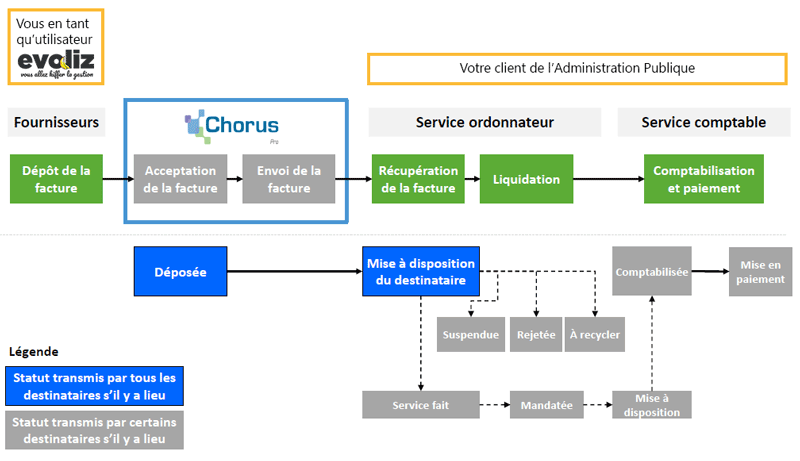
Chaque statut correspond à une description précise :
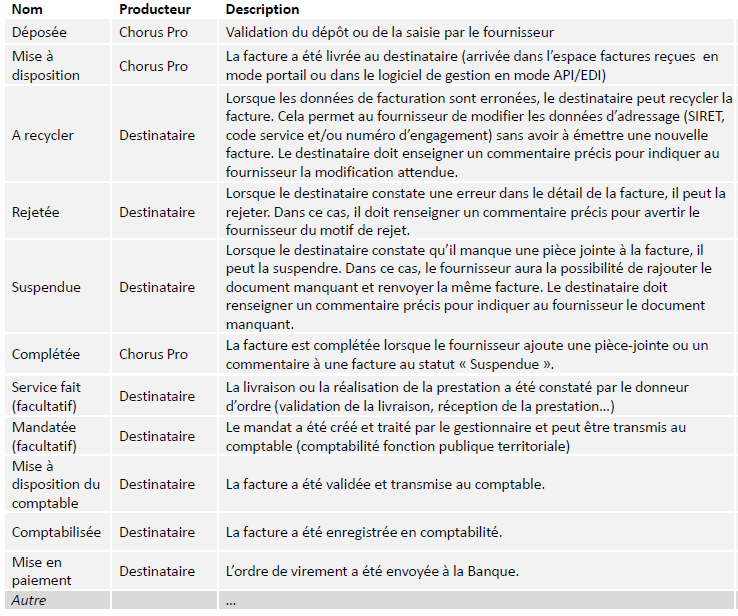
Sur evoliz, retrouvez toutes ces infos en temps réel dans l’historique des évènements en bas de page de votre document.
En cliquant sur le statut en cours, vous obtenez l’historique détaillé.
| Statut | Description |
| Déposé | Le document est mis à disposition sur Chorus Pro. |
| Accepté | Le document a été accepté par le destinataire. |
| Complété | Le document a été complété via l'ajout d'une pièce jointe ou d'un commentaire. |
| Déclaré payé | Le document a été déclaré comme payée. |
| Rejeté | Le document a été rejeté par le destinataire. |
Commentaires
0 commentaire
Cet article n'accepte pas de commentaires.