Commencez par visualiser l'ensemble de votre liste de factures en retard de paiement dans la section Relances > Retards de paiement de votre menu latéral de gauche.
Créer une relance client manuelle
Plusieurs possibilités s'offrent à vous pour créer votre relance.
Depuis la liste des factures en retard de paiement
Au survol de la ligne de votre facture à relancer, choisissez Relancer à droite.
La création de votre relance repose sur plusieurs données :
- d'abord le choix de l'expéditeur : il peut s'agir de votre adresse email habituelle que vous avez connectée à Evoliz ou de l'adresse par défaut notification@evoliz.com
- choisissez ensuite le destinataire : le contact renseigné sur la facture est automatiquement pré rempli. S'il n'y en a pas, à vous de décider.
- choisissez un modèle d'email de relance.
Votre modèle favori est paramétré par défaut. Vous pouvez apporter des modifications au texte ainsi qu'à l'objet, ajouter ou retirer des valeurs dynamiques selon votre besoin. Attention, les changements seront uniquement pris en compte pour l'envoi de la relance en cours, le modèle enregistré dans vos paramètres ne sera pas modifié.
Lors de la création de votre relance, vous avez un aperçu rapide de l'historique des relances envoyées et des modèles qui ont été utilisés en amont. Cela vous permet de savoir où vous en êtes et d'adapter votre stratégie de relance.
Une fois l'ensemble des champs remplis, la relance peut être : envoyée par email / enregistrée / envoyée par courrier
Bon à savoir
Lors d'un envoi par courrier, votre client aura un document reprenant votre modèle d'email de relance et aussi votre modèle de document "Relance" configuré dans vos Paramètres > onglet Documents et emails > Modèles de documents > Relance.
Remarque
3 onglets sont disponibles sur votre liste des factures en retard de paiement :
- l'ensemble des factures en retard de paiement
- les factures en retard de paiement déjà relancées au moins une fois
- les factures en retard de paiement non relancées
Vous avez aussi la possibilité de trier vos factures en retard de paiement par client et par nombre de jours de retard.
Depuis la facture
Lorsque vous êtes sur l'interface de votre facture à l'état Impayé, un menu déroulant est désormais disponible sur l'action Entrer un paiement. Déroulez ce menu, et choisissez Créer une relance. Suivez les étapes comme indiqué ci-dessus.
Créer et envoyer des relances manuelles en masse
De retour sur votre liste des factures en retard de paiement, vous avez la possibilité de cocher plusieurs lignes de factures. Choisissez Créer une relance dans le menu nouvellement disponible.
Ici plusieurs factures pourront être relancées en même temps. Pour chaque facture, une relance sera créée et envoyée.
Il sera alors possible de distinguer les destinataires. Les objets et modèles d'emails utilisés, quant à eux, seront identiques sur chaque relance. Choisissez de les envoyer par email ou de les enregistrer.
Bon à savoir
Le menu Relances > Listes des relances vous offre une vue détaillée par onglet de toutes les relances, celles en cours, et les relances clôturées
Créer et envoyer des relances automatiques
Les relances automatiques peuvent être activées unitairement depuis vos factures ou configurées par défaut sur l'ensemble des factures concernées depuis vos Paramètres.
Pré requis : activer la fonctionnalité
La première étape consiste à activer la fonctionnalité depuis vos Paramètres > onglet Documents et emails > section Emails et relances > Relances automatiques :

Paramétrez ensuite un scénario adéquat à votre situation et à votre activité. Pour être guidé dans cette étape retrouvez notre page d'aide Comment créer un scénario de relances automatiques ?
Bon à savoir
Un scénario par défaut est disponible et élaboré à partir des modèles d'emails de relances prédéfinis par Evoliz
Activer la fonctionnalité par défaut

Après avoir activé la fonctionnalité, depuis la même page, vous avez la possibilité d'appliquer les relances automatiques pour l'ensemble de vos factures. Les relances sont créées et programmées selon votre scénario et ce, pour tous vos clients. Attention : cette configuration par défaut ne s'appliquera que sur les prochaines factures créées.
Activer la fonctionnalité depuis la facture
Une fois que la fonctionnalité est activé, vous avez le choix d'activer les relances automatiques au cas par cas depuis l'interface de votre document enregistré.
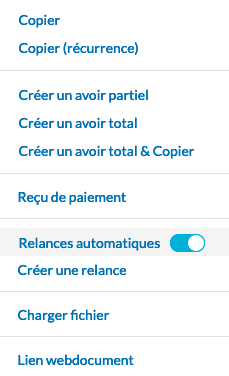
Sur votre document, rendez-vous en haut à droite sur les trois points verticaux puis activez Relances automatiques. Une fois activées, les relances automatiques seront appliquées et envoyées selon votre scénario.
Attention
Si vous avez configuré les relances automatiques par défaut sur toutes vos factures alors l'option est systématiquement sélectionnée pour toutes nouvelles factures créées.
Activer ou désactiver des relances automatiques en masse
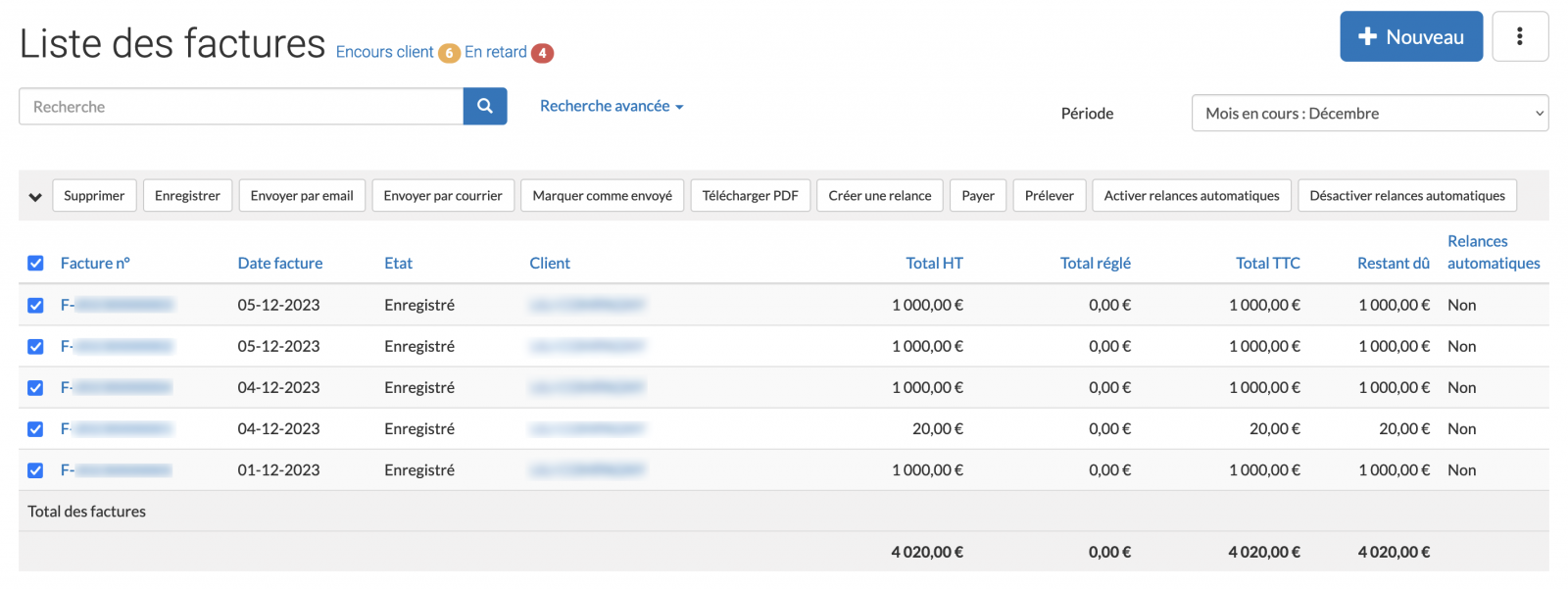
Vous avez la possibilité d'activer ou désactiver les relances automatiques en masse. Pour cela, rendez-vous sur la liste de vos factures.
Deux options d'affichage sont spécifiques à la fonctionnalité des relances automatiques et nécessaires pour l'appliquer en masse :
- Dans les trois petits points en haut à droite > Choix des colonnes, cochez la case Relances automatiques puis Enregistrez. Vous verrez ainsi en un coup d'œil si elles sont activées ou non depuis le listing de vos factures.
- Dans la recherche avancée, sélectionnez Oui ou Non (en fonction de votre objectif) dans le champ Relances automatiques puis cliquez sur Rechercher.
Toujours depuis la liste de vos factures, cochez celles concernées pour les sélectionner. Choisissez ensuite l'option de votre choix : Activer les relances automatiques ou Désactiver les relances automatiques.
Personnalisez le message de relance et les emails envoyés par Evoliz en allant dans vos Paramètres > onglet Documents et emails > Modèles d'emails de relances. Vous pouvez aussi lire l'aide dédiée à la personnalisation des emails
Questions fréquentes
Comment gérer les créances irrécouvrables (factures impayées) ?
Il n'existe aucune fonctionnalité de gestion spécifique pour les factures irrécouvrables sur evoliz.
Cependant, afin d'éviter que ces factures impactent votre gestion quotidienne en restant visibles dans vos listes, vous pouvez enregistrer un paiement manuel ⚠️ il sera impératif de vous rapprocher de votre expert-comptable afin de lui communiquer cette information.
Astuce : lorsque vous entrez le paiement sur la facture concernée, indiquez en commentaire le contexte de facture irrécouvrable.