
Pré-requis
Pour effectuer des prélèvements sur les documents de vente (facture et acompte) de vos clients, votre compte evoliz doit être connecté à la solution GoCardless. Si vous n'avez pas validé cette étape, rendez-vous sur Comment connecter GoCardless avec evoliz ?
Le client que vous souhaitez prélever doit avoir donné son accord au préalable grâce au mandat. Pour être aidé dans cette étape, consultez la page : comment gérer les mandats de mes clients ?
Effectuer un prélèvement
Bon à savoir
Pour pouvoir effectuer un prélèvement, les documents de vente doivent être à l’état Enregistré ou Envoyé.
Pour effectuer un prélèvement, rendez-vous sur votre document de vente. Le bouton Entrer un paiement dispose désormais d'un menu déroulant. Choisissez Prélever la facture.
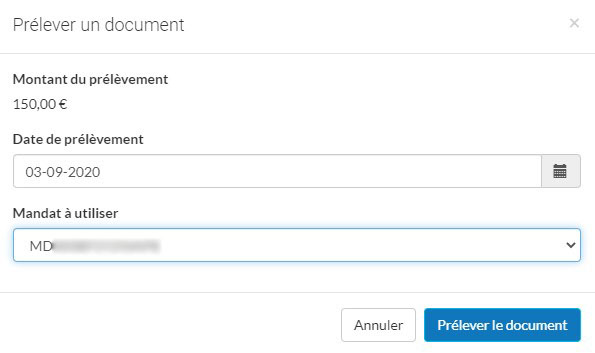
Remplissez les informations demandées :
- Dans le champs mandat, sélectionnez le mandat de votre client sur lequel vous souhaitez le prélever (si plusieurs sont renseignés, la liste des mandats disponibles s'affiche)
- Concernant le champs date : celle-ci doit forcément être positionnée dans le futur
Vous pouvez lancer votre prélèvement via Prélever le document :
Ça ne se passe pas comme prévu ?
Prenez le temps de bien regarder les états de votre prélèvement dans l'historique des événements.
Les prélèvements initiés et non initiés
Afin de facilement traiter vos documents prélevés ou à prélever, rendez-vous dans la liste de vos factures ou acomptes.
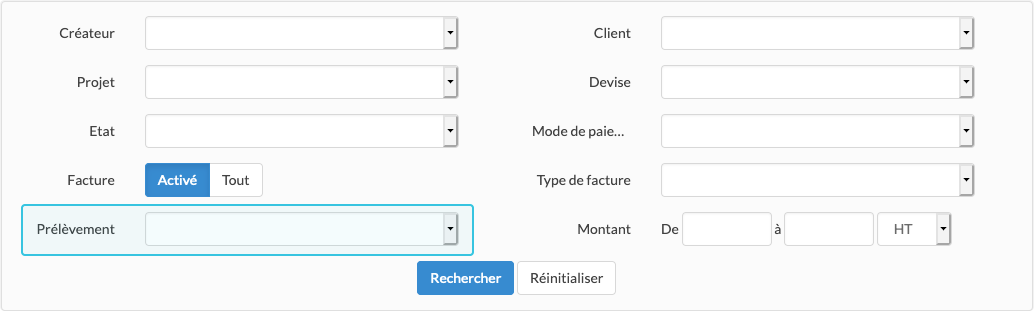
Dans la recherche avancée, un filtre Prélèvement est disponible. Il vous permet de retrouver en quelques clics l'ensemble de vos documents sur lesquels un prélèvement est initié ou non.
Prélever vos clients en masse
À partir de votre application, il est possible d'effectuer des prélèvements en masse.
Rendez-vous dans le menu Vente > Factures. Sélectionnez les documents à prélever via les cases à cocher à gauche des lignes, puis cliquez sur Prélever dans la barre d'options au dessus des lignes.
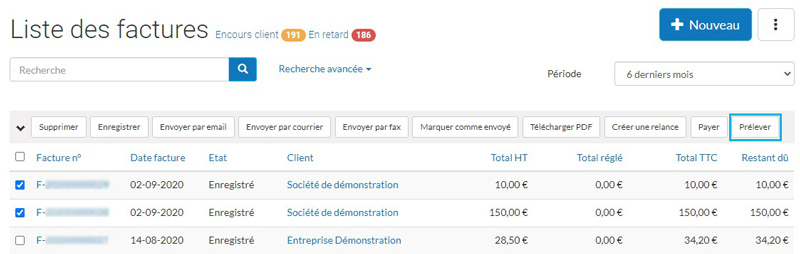
La liste de vos factures à prélever est disponible. Choisissez les mandats pour chaque document et Prélever.
Attention : si certains documents apparaissent en erreur, aucun prélèvement ne pourra être fait à partir de cette fenêtre.
Comprendre les statuts de vos prélèvements
Un statut Prélèvement en cours s'affiche en haut à droite de votre document de vente.

Dans l'historique des actions liées à votre document, vous pouvez retrouver les statuts suivant :
| Statut | Descriptif |
|---|---|
| Initié | Le prélèvement a été initié. |
| Soumis | Le prélèvement a été soumis à l'établissement bancaire. |
| Confirmé | Le prélèvement a été confirmé comme encaissé. |
| Virement effectué | Le prélèvement a été inclus dans un virement. |
| Échoué | Erreur de prélèvement. |
| Annulé | Le prélèvement a été annulé. |
| Relancé | Relance automatique suite à un échec (en cas d'échec, 3 relances se font automatiquement. Si le prélèvement ne fonctionne pas suite à ces relances, alors il passera en statut “échoué”) |
Rapprocher facilement vos factures prélevées
Si vous avez reçu un virement correspondant au paiement de plusieurs de vos factures, rendez-vous dans Données bancaires > Relevés bancaires.
Sur la ligne correspondante à ce virement dans votre relevé, cliquez sur À rapprocher > Facture. Une fenêtre s'ouvre pour vous permettre de rechercher les factures correspondantes. Allez dans la Recherche avancée, sélectionnez Prélèvement à rapprocher dans la liste déroulante Etat, puis Recherchez. Cliquez ensuite simplement sur les factures concernées puis sur Rapprocher.
Bon à savoir
Un prélèvement n'est pas forcément équivalent à un virement. Plusieurs prélèvements peuvent être intégrés dans un seul virement.
Besoin d'informations complémentaires sur les modalités d'utilisation de GoCardless : rendez-vous sur le support dédié.
Commentaires
0 commentaire
Cet article n'accepte pas de commentaires.