
Les règles de rapprochement
Dans votre logiciel, les rapprochements bancaires peuvent être effectués automatiquement sur certaines transactions. Grâce aux règles de rapprochement, vous pouvez paramétrer l’assimilation de mouvements d’entrées et de sorties avec des libellés ou montants. Pour que les règles de rapprochements soient fonctionnelles il faut impérativement que votre banque soit automatisée.
Créer une règle de rapprochement
Pour créer des règles de rapprochement, rendez-vous dans Données bancaires > Relevés bancaires :
- Sur l'une de vos lignes bancaires, cliquez sur l'icone flèche tout à droite.
- Puis cliquez sur l'icône règle.
- Vous serez redirigé vers l'interface de Règle de rapprochement.
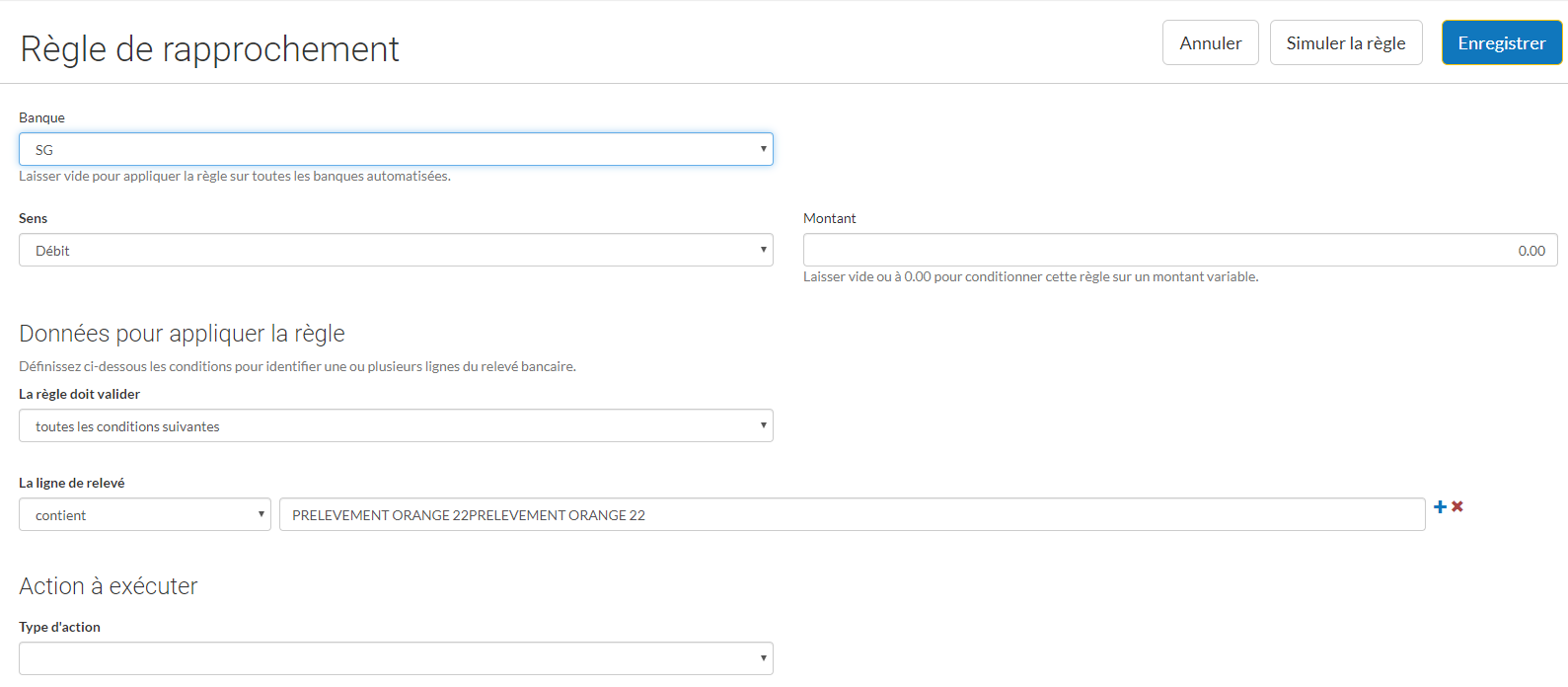
Sur cette page, vos données seront principalement renseignées de manière automatique, comme la banque, le sens (débit ou crédit) et le libellé de la ligne concernée.
Votre règle de rapprochement se basera sur un ou plusieurs libellés, restrictifs ou non, ainsi que sur un montant que vous n’êtes pas obligés de renseigner.
Paramétrez ensuite les données nécessaires pour appliquer votre règle. Deux choix possibles :
- Votre règle doit valider toutes les conditions suivantes = requête précise
- Votre règle doit valider au moins une des conditions suivantes = requête large
Dès que le libellé concerné sera détecté dans votre relevé bancaire, la règle de rapprochement s'appliquera.
Par exemple, lorsque le libellé "Prélèvement Orange" sera détecté dans le relevé, la règle sera appliquée à toutes les lignes comprenant "Prélèvement Orange".

Une fois vos conditions paramétrées, il vous restera une dernière étape avant de valider votre règle : l’action à exécuter.
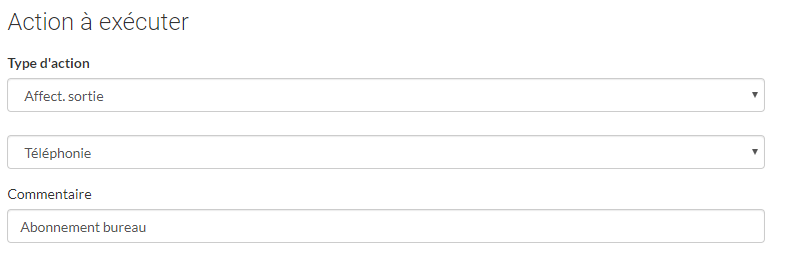
Vous pourrez sélectionner une affectation de sortie ou un nouvel achat, pour une ligne de débit et des affectations d’entrée pour une ligne de crédit.
Exemple : ici l'action à exécuter est un rapprochement avec l'affectation diverse de sortie "Téléphonie". Vous pouvez ajouter un commentaire à votre règle de rapprochement.
Avant d’enregistrer, nous vous conseillons de simuler votre règle afin d’obtenir un aperçu des lignes impactées par cette règle.
- Cliquez sur le bouton en haut à droite de votre écran Simuler la règle.
- Sinon enregistrez la directement en cliquant sur Enregistrer pour qu’elle soit effective.
Comment savoir si mes lignes ont été rapprochées automatiquement ?
Grâce à l'icône
 , vous verrez en un coup d’œil depuis votre relevé bancaire quelle ligne est soumise à une règle. En cliquant sur l'icône, vous accédez directement à la règle concernée, et pouvez éventuellement la modifier ou la désactiver.
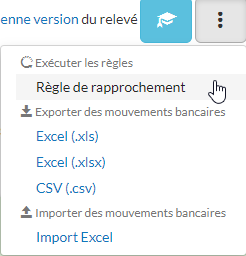
Pour exécuter l’ensemble de vos règles de rapprochements, il vous suffira de cliquer sur les 3 petits points en haut à droite, puis sur Règle de rapprochement :
Pour voir l’ensemble de vos règles de rapprochement, rendez-vous dans Paramètres > onglet Banque > Règles de rapprochement.
Règles de budgets
Les règles de budget vous sont utiles si vous utilisez en parallèle le budget de trésorerie. Pour comprendre le fonctionnement du budget de trésorerie nous vous invitons à lire la page d’aide suivante : Comment créer et suivre son budget de trésorerie ?
Les règles de budget, tout comme les règles de rapprochement, s’appliquent sur votre relevé bancaire. Elles vont simplement avoir une action supplémentaire : leur but est d’alimenter votre budget de trésorerie en projetant mois par mois vos abonnements d’entrées et de sorties, à chaque fois que vous les exécutez. Par abonnement, entendez les montants récurrents, par exemple du type emprunts pour les sorties.
- Afin de créer une règle de budget, rendez-vous dans votre menu > Données bancaires > Relevé bancaire.
- Sur l'une de vos lignes bancaires, cliquez sur l'icone flèche tout à droite.
- Puis cliquez sur l’icône
 . Vous serez redirigé vers l'interface de Règle de budget. Par défaut, les champs Banque, Sens et Montant sont renseignés.
Bon à savoir
Le champ Montant n’est pas modifiable, contrairement aux règles de rapprochements.
Paramétrez ensuite les données nécessaires pour appliquer votre règle.
Deux choix possibles.
- Votre règle doit valider toutes les conditions suivantes = requête précise
- Votre règle doit valider au moins une des conditions suivantes = requête large

Bon à savoir
Vous pouvez ajouter autant de conditions que vous le souhaitez, mais également les supprimer grâce aux icônes
 .
.
Une fois votre type de requête définie, sélectionnez le type d'action à réaliser (affectations), la valeur (libellé de votre affectation) ainsi que la fréquence et le nombre de répétition de la règle de budget (vous pouvez choisir entre une date de fin ou un nombre d’occurrence).
Votre paramétrage est terminé. Nous vous conseillons de simuler la règle pour vérifier son fonctionnement. Pour valider votre règle cliquez sur Enregistrer.
Pour voir l’ensemble de vos règles de budget, rendez-vous dans Paramètres > onglet Banque > Règles de budget.
Commentaires
0 commentaire
Cet article n'accepte pas de commentaires.