Prestashop est un acteur reconnu sur le marché des boutiques en ligne et des sites e-commerce. Vous pouvez très facilement connecter votre boutique à votre compte evoliz.
Pour cela, vous devez au préalable activer le service web depuis l'administration de votre boutique Prestashop.
🚀 Fonctionnalité disponible en formule d'abonnement Avancée.
Étape 1 sur Prestashop : création de votre Clé d'authentification API sur Prestashop
Pour commencer, accédez à l'administration de votre boutique en ligne Prestashop à l'aide de votre email utilisateur et de votre mot de passe. Cliquez ensuite sur le menu Paramètres avancés puis Service web.
Vous pouvez alors générer une clé d'authentification à l'aide du bouton Ajouter une clé de service web, puis en cliquant sur le bouton Générer. Cette action va créer une chaîne de caractères complexe correspondant à la Clé du compte service web de votre site e-commerce Prestashop.
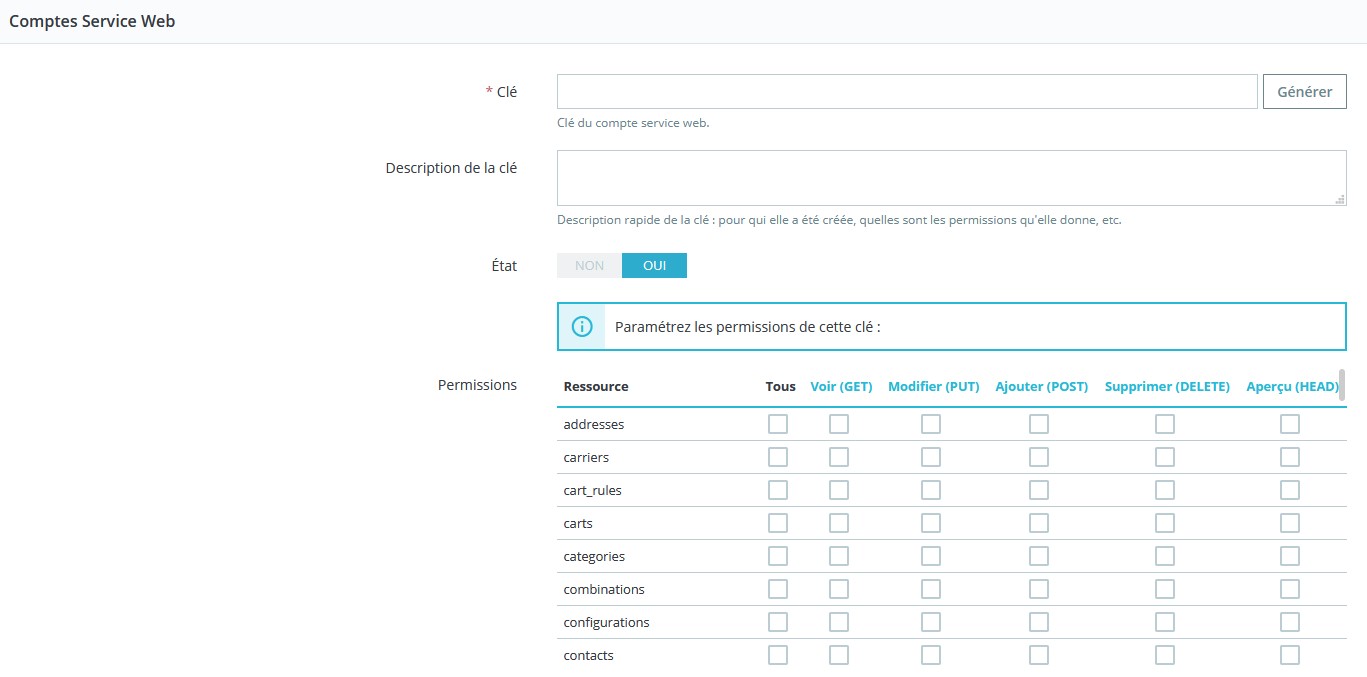
Il vous faut désormais nommer votre clé, paramétrer les permissions pour cette clé d'authentification dédiée à votre compte evoliz, et enregistrer. Les permissions doivent être paramétrées selon la méthode GET et les Ressources suivantes doivent être cochées : addresses / countries / currencies / customers / order_details / order_invoices / order_payments / order_states / orders / products / tax_rule_groups
Étape 2 sur Prestashop : activation du service web dans Prestashop
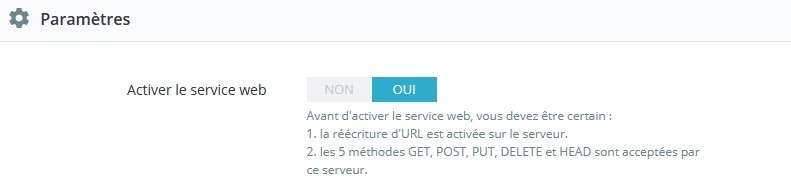
L'étape suivante consiste à activer le service web de votre boutique en ligne dans l'administration Prestashop. Pour cela, choisissez Oui pour le libellé Activer le service web dans la partie Configuration, puis Enregistrer.
Remarque : afin que le service web fonctionne, il vous sera aussi demandé de générer un fichier .htaccess. Toujours dans votre compte Prestashop, rendez-vous dans l'onglet Outils / Générateurs puis cliquez sur le bouton Générer le fichier .htaccess. N.B. : Dans certains cas il faut aussi activer le mode CGI pour PHP.
Étape 3 sur evoliz : connexion de votre site e-commerce Prestashop
L'étape 3 se déroule dans votre espace evoliz. Rendez-vous dans Applications. Grâce au tag E-commerce & boutique en ligne, retrouvez rapidement Prestashop. La prochaine étape consiste à Activer le connecteur. Entrez l'ensemble des champs requis puis cliquez sur vérifier et valider les données du comptes.
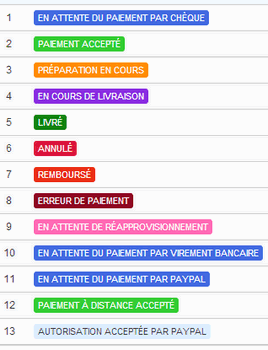
Remarque pour vos commandes en ligne : Les ID des statuts de vos commandes Prestashop sont disponibles dans le menu Commandes puis Statuts dans l'administration de votre site e-commerce Prestashop. Vous trouverez ci-dessous une liste non exhaustive des ID existants dans le Back Office Prestashop.
Pour tout complément d'informations sur la connexion de votre boutique en ligne Prestashop au logiciel de gestion pour TPE/PME evoliz, n'hésitez pas à contacter notre Service Client. Un tutoriel sur la plate-forme Prestashop est aussi disponible sur la « Création des accès dans le Back Office Prestashop ».
Étape 4 : Comment synchroniser Prestashop ?
Concernant la synchronisation entre Prestashop et evoliz, celle-ci permet de récupérer vos commandes e-commerce dans votre compte evoliz afin de faciliter leur traitement (facturation, suivi des paiements, etc.).
Il est important de noter que ce connecteur fonctionne selon une logique de flux de commandes et non de synchronisation complète des données.
Bon à savoir, lors du lancement de la synchronisation :
- evoliz filtre les commandes en fonction des ID de statuts Prestashop que vous avez renseignés dans le champ ID des statuts à récupérer
- seules les commandes correspondant à ces statuts sont importées
- la synchronisation récupère 30 commandes par lancement
- le système enregistre ensuite l’ID de la dernière commande synchronisée afin d’éviter les doublons
- si vous avez plus de 30 commandes à importer, il est nécessaire de relancer la synchronisation plusieurs fois
- les commandes sont automatiquement créées dans Evoliz lors de la synchronisation, dans votre menu Ventes > Commandes
Il important de comprendre le fonctionnement des données associées 👇
Du côté de vos Clients :
- Si le client n’existe pas, il est créé automatiquement.
- Si un client existe déjà, la correspondance se fait sur le nom, le code postal et la ville. Ces informations doivent être strictement identiques, sinon une nouvelle fiche client sera créée.
Du côté de vos Articles :
- Les lignes de commande sont bien récupérées.
- Si un article n’existe pas dans evoliz, il peut être créé automatiquement.
- En revanche, il ne s’agit pas d’une synchronisation complète du catalogue produits (les articles créés restent simplifiés).
Les frais de port sont automatiquement remontés dans Evoliz lors de la synchronisation. Ils sont intégrés dans Evoliz sous la forme d’un article, au même titre que les autres éléments de la commande.
Le connecteur ne synchronise donc pas le catalogue produits Prestashop (pas de reprise complète des fiches produits ni de gestion du code EAN). Pour une gestion propre de votre catalogue, il est recommandé de réaliser un import manuel des articles dans evoliz.
Vous pouvez consulter les procédures ici :
Par ailleurs, vous pouvez configurer un champ ID des statuts à considérer comme facturé : si une commande synchronisée correspond à cet ID, elle sera automatiquement transformée en facture dans evoliz.
Enfin, le connecteur repose sur les ID de statuts de commandes Prestashop, disponibles dans votre Back Office :
Commandes > Statuts
Pour plus de détails sur la connexion du module, vous pouvez consulter cet article :
En résumé, la synchronisation permet de récupérer les commandes et de les exploiter dans evoliz, mais ne constitue pas une synchronisation complète de votre référentiel (clients / produits).